
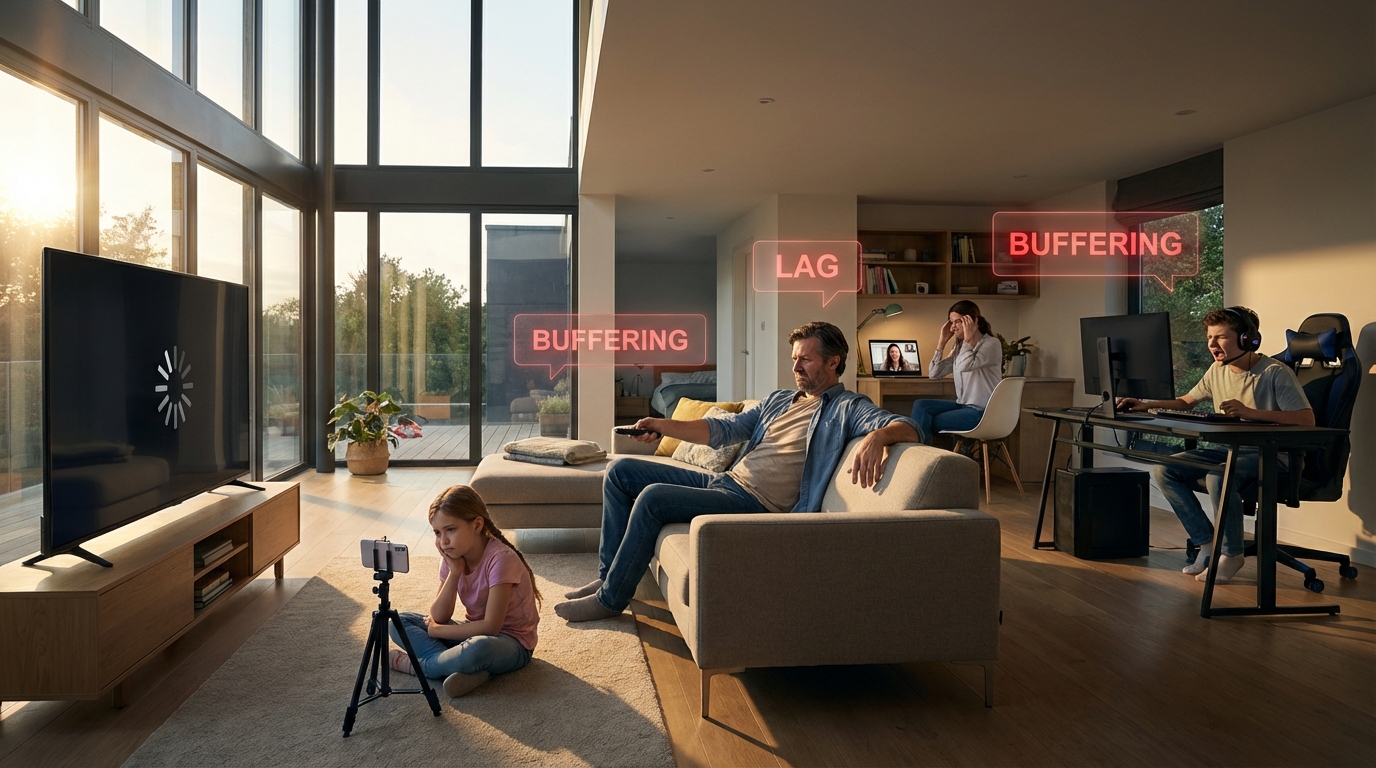
ศึกชิงแบนด์วิดท์ในบ้าน: เมื่อทุกคนออนไลน์พร้อมกัน ใครจะรอด?
ภาพคุ้นตาของหลายๆ บ้าน: คุณพ่อกำลังสตรีมหนัง 4K เรื่องโปรดบนทีวีจอใหญ่, คุณแม่กำลังประชุม Zoom สำคัญกับลูกค้า, ลูกชายกำลังลงแรงค์ในเกมออนไลน์สุดมันส์, ส่วนลูกสาวก็กำลังไลฟ์สดขายของบน TikTok… ทันใดนั้น! หนังของคุณพ่อก็หมุนค้าง, เสียงประชุมของคุณแม่เริ่มขาดๆ หายๆ, เกมของลูกชายก็แลคจนแพ้, ไลฟ์ของลูกสาวก็กระตุกจนคนดูหาย… ปัญหาโลกแตกนี้เกิดจากอะไร? หรือว่าแพ็กเกจที่เราเพิ่งติดเน็ตบ้านทรูมาแรงไม่พอ?
ใจเย็นก่อน! ก่อนจะรีบโทรไปอัปเกรดแพ็กเกจ ลองมาทำความเข้าใจกันใหม่ ปัญหาอาจไม่ได้อยู่ที่ “ความเร็ว” ไม่พอ แต่อยู่ที่ “การจัดการ” ที่ยังไม่ดีพอต่างหาก วันนี้เราจะมาเปิดคัมภีร์จัดสรรแบนด์วิดท์ (Bandwidth) เปลี่ยนบ้านที่วุ่นวายให้กลายเป็นสวรรค์ของคนรักเน็ต ทุกคนทำกิจกรรมของตัวเองได้พร้อมกันแบบลื่นไหลไม่มีสะดุด ด้วยเน็ตบ้านทรูแพ็กเกจเดียว!
แบนด์วิดท์ (Bandwidth) คืออะไร? ทำไมต้องจัดสรร?
ลองจินตนาการว่าแบนด์วิดท์ของอินเทอร์เน็ตคือ “ถนนไฮเวย์” ส่วนกิจกรรมต่างๆ (ดูหนัง, เล่นเกม, ประชุม) คือ “รถยนต์” ที่วิ่งอยู่บนถนนนั้น
- ดูหนัง 4K: เหมือนรถบรรทุกขนาดใหญ่ ใช้เลนถนนเยอะมาก (ประมาณ 25-50 Mbps)
- เล่นเกมออนไลน์: เหมือนรถสปอร์ต ที่ต้องการถนนโล่งๆ เพื่อทำความเร็ว (ใช้แบนด์วิดท์ไม่เยอะ 5-10 Mbps แต่ต้องการค่า Ping หรือความหน่วงต่ำสุดๆ)
- ประชุมวิดีโอคอล (HD): เหมือนรถตู้โดยสาร ต้องการความเสถียร (ประมาณ 5-8 Mbps)
- เล่นโซเชียล, ฟังเพลง: เหมือนมอเตอร์ไซค์ ใช้พื้นที่บนถนนไม่มาก (1-5 Mbps)
เมื่อรถทุกคันพยายามวิ่งพร้อมกันบนถนนที่มีเลนจำกัด ก็ย่อมเกิดภาวะรถติด หรือ “เน็ตกระตุก” นั่นเอง การจัดสรรแบนด์วิดท์ก็คือการจัดระเบียบจราจรบนถนนไฮเวย์เส้นนี้ ให้รถคันที่สำคัญกว่าได้ไปก่อนนั่นเอง
4 เทคนิคจัดสรรแบนด์วิดท์ขั้นเทพ: เปลี่ยนเราเตอร์ธรรมดาให้เป็นผู้จัดการจราจรอัจฉริยะ
ข่าวดีคือ เราเตอร์รุ่นใหม่ๆ ที่ได้มาตอนติดเน็ตบ้านทรู มักจะมีฟังก์ชันเหล่านี้อยู่แล้ว แค่เราอาจไม่เคยเปิดใช้งานมันเท่านั้นเอง
1. เปิดใช้งาน QoS (Quality of Service): พระเอกตัวจริงในการจัดลำดับ
QoS คือฟีเจอร์ที่ให้เรา “บอก” เราเตอร์ได้ว่ากิจกรรมไหน หรืออุปกรณ์เครื่องไหนสำคัญที่สุด เมื่อเปิดใช้งาน เราสามารถตั้งค่าได้ว่า:
- ให้ความสำคัญสูงสุด (Highest Priority) กับคอมพิวเตอร์สำหรับเล่นเกม หรือโน้ตบุ๊กสำหรับทำงาน: เพื่อให้ค่า Ping นิ่งที่สุดและประชุมไม่สะดุด
- ให้ความสำคัญรองลงมา (Medium Priority) กับ Smart TV: เพื่อให้การสตรีมหนัง 4K ไม่สะดุด
- ให้ความสำคัญปกติ (Normal Priority) กับอุปกรณ์อื่นๆ: เช่น สมาร์ทโฟน, แท็บเล็ต
วิธีตั้งค่า (เบื้องต้น): พิมพ์ 192.168.1.1 ที่เว็บบราวเซอร์เพื่อเข้าสู่หน้าตั้งค่าของเราเตอร์ แล้วมองหาเมนูที่ชื่อว่า QoS หรือ Traffic Management (แต่ละรุ่นอาจเรียกไม่เหมือนกัน) แล้วทำการตั้งค่าตามอุปกรณ์ที่ต้องการ
2. แบ่งช่องสัญญาณ Wi-Fi (2.4GHz vs 5GHz): จัดเลนให้ถูกประเภทรถ
เราเตอร์ส่วนใหญ่จะปล่อยสัญญาณ Wi-Fi ออกมา 2 คลื่นความถี่ เปรียบเสมือนถนน 2 เส้นที่วิ่งขนานกัน เราควรจัดอุปกรณ์ให้วิ่งถูกเส้นทาง
- คลื่น 5GHz (ทางด่วนพิเศษ): สัญญาณแรง ความเร็วสูง แต่ไปได้ไม่ไกล เหมาะสำหรับอุปกรณ์ที่ต้องการความเร็วและความนิ่งสูงสุด และอยู่ไม่ไกลจากเราเตอร์ เช่น Smart TV ในห้องนั่งเล่น, เครื่องเกมคอนโซล, คอมพิวเตอร์ทำงาน
- คลื่น 2.4GHz (ถนนธรรมดา): ความเร็วต่ำกว่า แต่สัญญาณไปได้ไกลและทะลุทะลวงสิ่งกีดขวางได้ดีกว่า เหมาะสำหรับอุปกรณ์ที่ไม่ต้องการความเร็วสูงมาก หรืออยู่ไกลจากเราเตอร์ เช่น สมาร์ทโฟนที่ใช้เล่นโซเชียล, อุปกรณ์ Smart Home (หลอดไฟ, กล้องวงจรปิด)
3. ใช้สาย LAN กับอุปกรณ์ที่สำคัญที่สุด: สร้างเลนส่วนตัว VIP
ไม่ว่า Wi-Fi จะเร็วแค่ไหน ก็ยังมีความเสถียรไม่เท่าการเชื่อมต่อผ่านสาย LAN (Ethernet) สำหรับอุปกรณ์ที่ตั้งอยู่กับที่และต้องการความนิ่งแบบ 100% เช่น:
- เครื่องเกม PS5, Xbox, PC Gaming
- Smart TV สำหรับดูหนัง 4K
- คอมพิวเตอร์ตั้งโต๊ะสำหรับทำงาน (Work from Home)
การลากสาย LAN ไปยังอุปกรณ์เหล่านี้ เปรียบเสมือนการสร้างทางด่วนส่วนตัวที่ไม่มีใครมาแย่งเลน ทำให้กิจกรรมเหล่านั้นได้รับแบนด์วิดท์เต็มที่และมีค่าความหน่วง (Latency) ต่ำที่สุด
4. อัปเกรดเราเตอร์ หรือเพิ่ม Mesh WiFi: ขยายถนนและลดจุดอับสัญญาณ
หากบ้านของคุณมีขนาดใหญ่ มีหลายชั้น หรือมีสมาชิกเยอะมากๆ เราเตอร์ตัวเดียวที่แถมมาอาจเอาไม่อยู่ การลงทุนกับอุปกรณ์เสริมจะช่วยแก้ปัญหาได้อย่างถาวร
- อัปเกรดเราเตอร์: เราเตอร์ Gaming หรือเราเตอร์ระดับ High-end จะมีหน่วยประมวลผล (CPU) ที่ดีกว่า จัดการจราจรข้อมูลจำนวนมากได้ดีกว่า มีฟีเจอร์ QoS ที่ละเอียดและฉลาดกว่า
- ติดตั้ง Mesh WiFi: สำหรับบ้านหลังใหญ่ การใช้ Mesh WiFi จะช่วยสร้างโครงข่ายสัญญาณให้ครอบคลุมทุกพื้นที่ ลดปัญหาจุดอับสัญญาณ ทำให้ทุกอุปกรณ์ได้รับสัญญาณที่แรงและเสถียรเท่าเทียมกัน ไม่ต้องไปแย่งกันเกาะสัญญาณอ่อนๆ จากเราเตอร์ตัวหลักอีกต่อไป
สรุป: แพ็กเกจเดียวก็เอาอยู่ แค่ต้องรู้จักบริหาร
เห็นไหมครับว่า การแก้ปัญหาเน็ตกระตุกเมื่อใช้งานพร้อมกันหลายคน ไม่จำเป็นต้องเริ่มจากการจ่ายเงินเพิ่มเสมอไป การสละเวลาเล็กน้อยเพื่อเข้าไปตั้งค่าและจัดระเบียบเครือข่ายในบ้านตามเทคนิคข้างต้น ก็สามารถเปลี่ยนประสบการณ์การใช้งานอินเทอร์เน็ตของทุกคนในครอบครัวให้ดีขึ้นได้อย่างน่าทึ่ง
แน่นอนว่าพื้นฐานสำคัญคือการเลือกแพ็กเกจความเร็วเริ่มต้นให้เหมาะสมกับการใช้งาน ซึ่งหากครอบครัวคุณเป็นสายโปรดักชั่น (เกมเมอร์, สตรีมเมอร์, WFH) การเลือกแพ็กเกจ 1Gbps/500Mbps ตั้งแต่ตอนติดเน็ตบ้านทรู ก็จะทำให้การบริหารจัดการแบนด์วิดท์เหล่านี้ทำได้ง่ายและมีประสิทธิภาพสูงสุด ลองนำเทคนิคเหล่านี้ไปปรับใช้ แล้วความสุขในการออนไลน์พร้อมกันทั้งบ้านจะกลับมาอีกครั้ง!
